先日マイイーサウォレットがハッキングされ(厳密にはハッキングされたのはマイイーサウォレットではなくDNSサーバーなのですが)
マイイーサウォレットに行こうとすると似たようなドメインの偽サイトに飛ばされ、そこに秘密鍵を入力すると秘密鍵が偽サイトに盗まれて、ウォレットからトークンが盗まれてしまう…ということが起きてしまいます。
そうならないための対策ができるのがメタマスクです。
メタマスクを使用すると秘密鍵を入れなくてもマイイーサウォレットにログインできるようになります。
ぜひ導入して少しでも危険を減らしましょう。
もくじ
メタマスクの導入方法
その1. メタマスクをインストールする。
まずはメタマスクをインストールしましょう。
メタマスクはブラウザの拡張機能として利用できます、Firefox、オペラというブラウザでもメタマスクは使用できるらしいですが、今回はGoogleChromeでの使い方を説明していきます。
まずは”metamask”と検索をします。
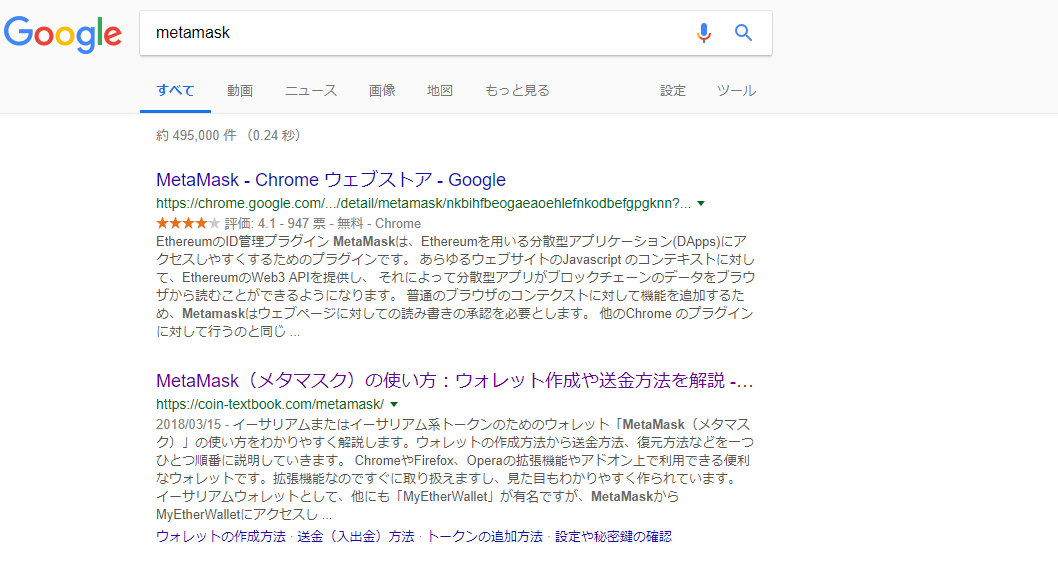
一番上のMetaMask-Chrome ウェブストアというのをクリック
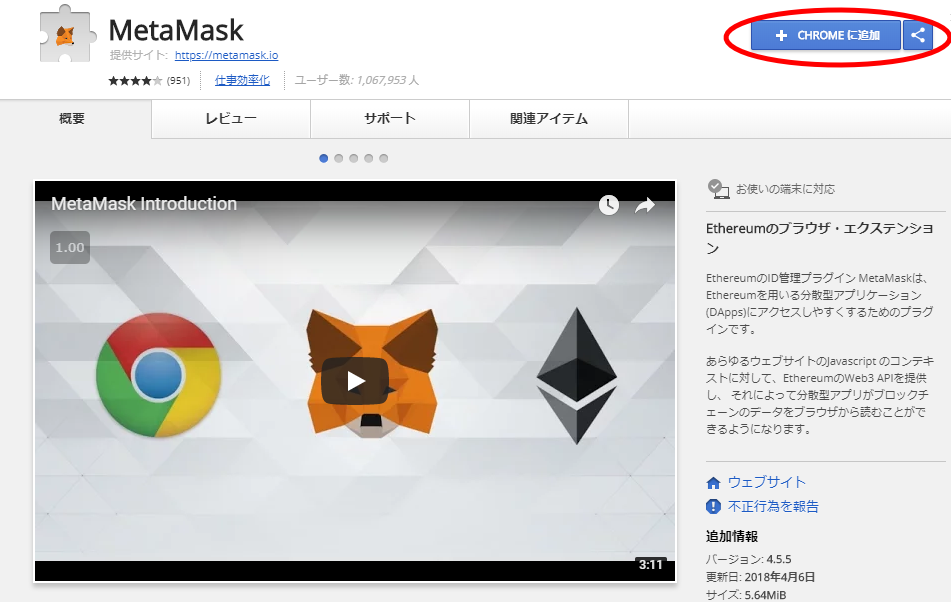
CHROMEに追加を押してMetaMaskを追加します。
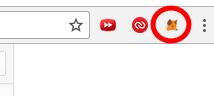
このようにGoogleChromeの右上に小さく狐のマークが出れば成功です。
その2. MetaMaskの初期設定
次は初期設定です。右上の狐のマークをクリックします。
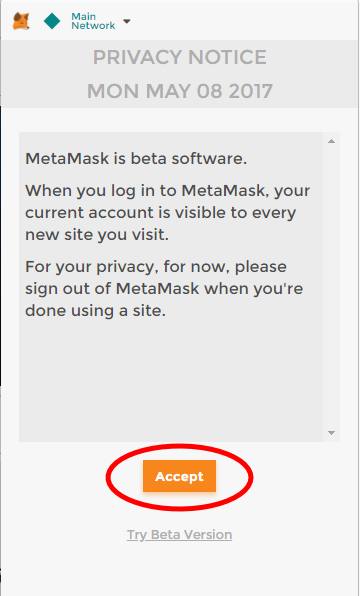
注意書きです、Acceptをクリック
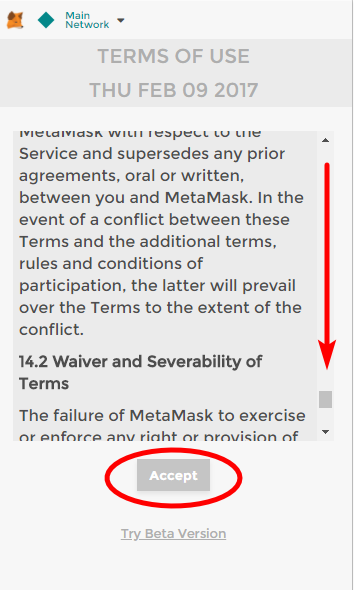
次は利用規約、一番下までスクロールしたらAcceptがオレンジに変わるのでクリックしてください。
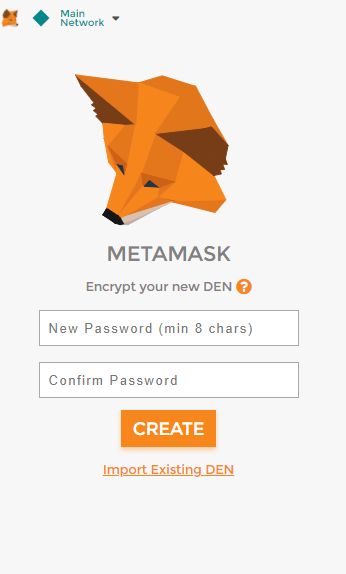
次はパスワードの設定画面です、パスワードは8桁以上から設定できますが、セキュリティの面を考えると20桁以上が推奨です。
PCがハッキングされてもパスワードが盗まれないようにエクセルやメモ帳に保存してUBBメモリなどに入れておくのがオススメですよ。
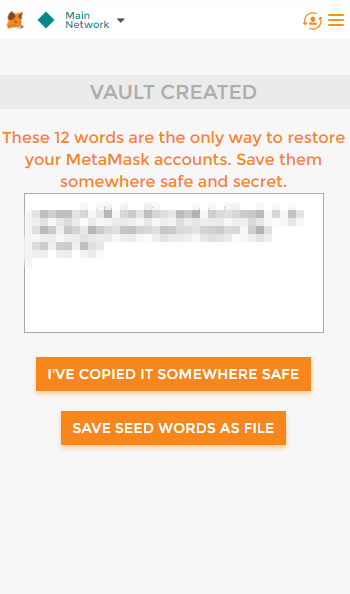
最後にランダムで12個の単語が表示されます。
万が一パスワードがわからなくなったときに使うものですので、これもコピーして先程のパスワードとは別の場所に保存しておきましょう。
ここまでできれば初期設定は完了です。
メタマスクとマイイーサウォレットを連動する方法
次にメタマスクを使ってマイイーサウォレットにログインする方法を説明します。
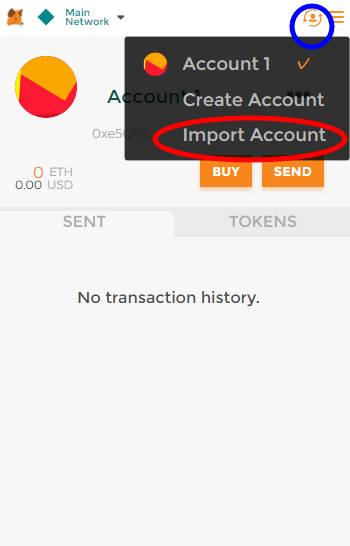
上の画像の青丸部分を押すと、黒いウインドウの部分が出てくるので赤丸のImport Accountをクリックします。
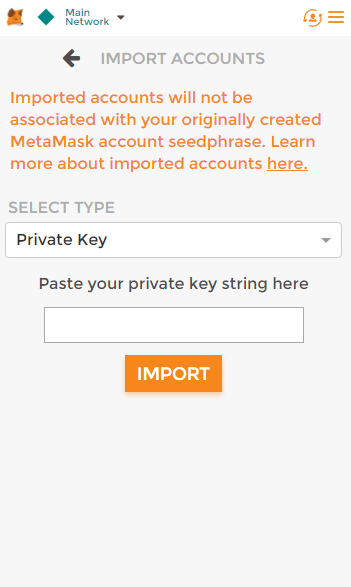
このような画面が出たら秘密鍵を入れてIMPORTを押してください。
これでマイイーサウォレットとの接続は完了です。
その3. メタマスクを使ってマイイーサウォレットにログインする方法
ではメタマスクを使ってマイイーサウォレットに簡単にログインする方法を説明します。
まずはマイイーサウォレットのページに進みます
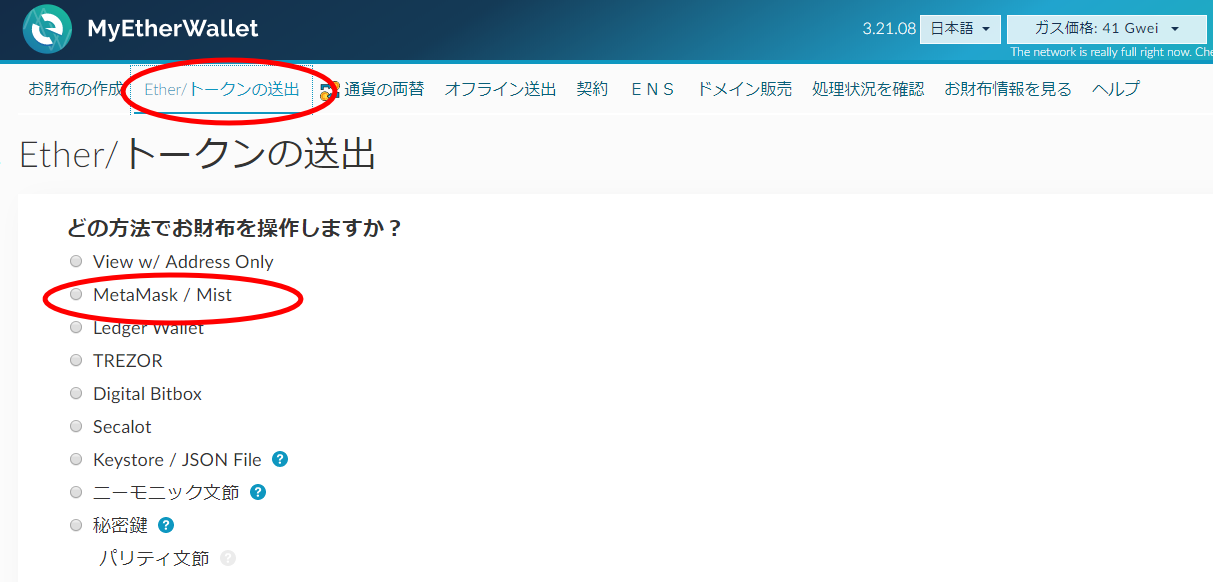
上のEther/トークンの送出を押して下のMetaMask/Mistの部分をクリックします。すると右に
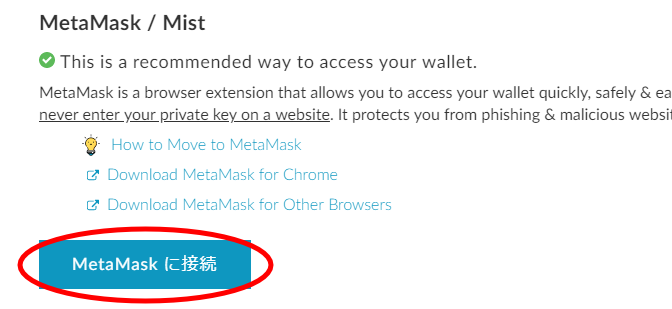
このような表示がでますので、MetaMaskに接続を押せばマイイーサウォレットへのログイン完了です。
秘密鍵を入力せずにログインできるので、秘密鍵を盗まれる心配がなくなります。
実は私も最近まではMetaMaskを使わずに秘密鍵でログインしてました。
今思えばかなり危険なことをしてたのだなと思います。
簡単に設定できますので、みなさんもぜひメタマスク、使ってくださいね^^
当サイトオススメの仮想通貨取引所
仮想通貨の取引を始めるのに必ず必要になるのが仮想通貨取引所! 国内、海外たくさんあってどれを使えばいいのか迷ってしまいますよね? そこでここで仮想通貨するなら開設しておいたほうがいい仮想通貨取引所を紹介していきたいと思います。Bitget
Bybitが無くなった今、どんどん登録者を伸ばしている取引所の一つです。 日本語に完全対応しているのでとてもわかり易いですし、レバレッジ取引もBybitと同様に存在します(最大100倍以上)。 先物取引もマージン取引もどちらも使えるのも同じです。 また、コピートレードがあるので、優秀なトレーダーの真似をして取引することができるのもいいですね。
MEXC
MEXCのはマイナーな通貨が上場して取引できるようになることがあります。 草コインで遊びたい方はMEXCはかなり使えますよ!